O IObit Uninstaller é um software desenvolvido pela IObit, empresa conhecida por suas ferramentas de otimização e segurança de sistema, com o objetivo de solucionar um problema comum entre usuários de Windows: programas que se recusam a ser desinstalados corretamente pelo método padrão do sistema operacional. Diferente do desinstalador nativo do Windows, que muitas vezes trava, apresenta erros ou deixa arquivos residuais espalhados pelo sistema, o IObit Uninstaller foi projetado para oferecer um processo de remoção mais completo e confiável.
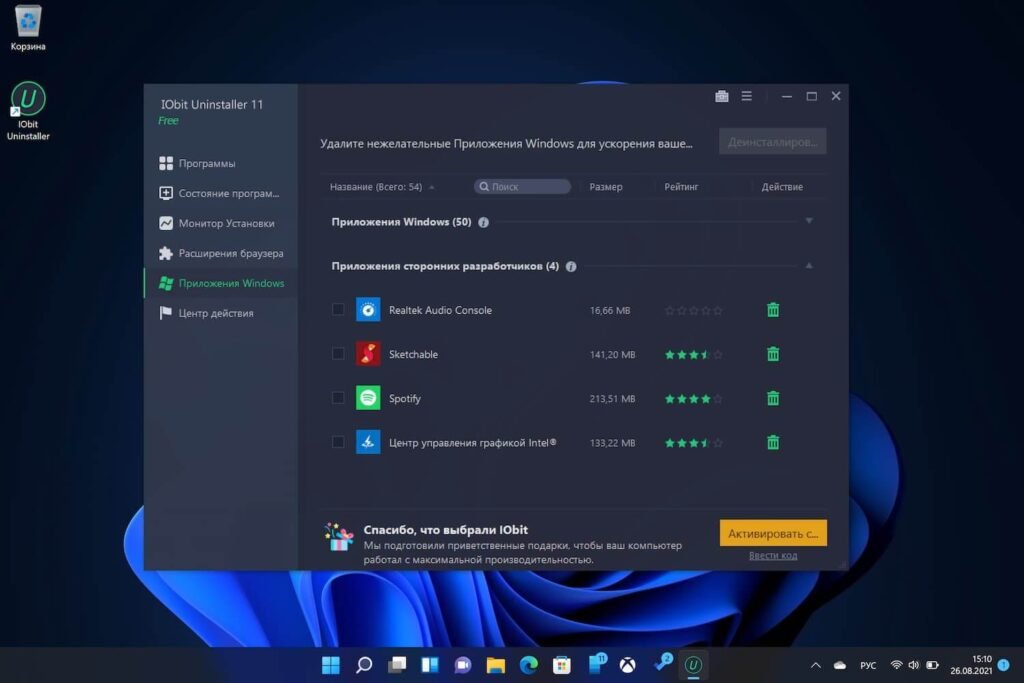
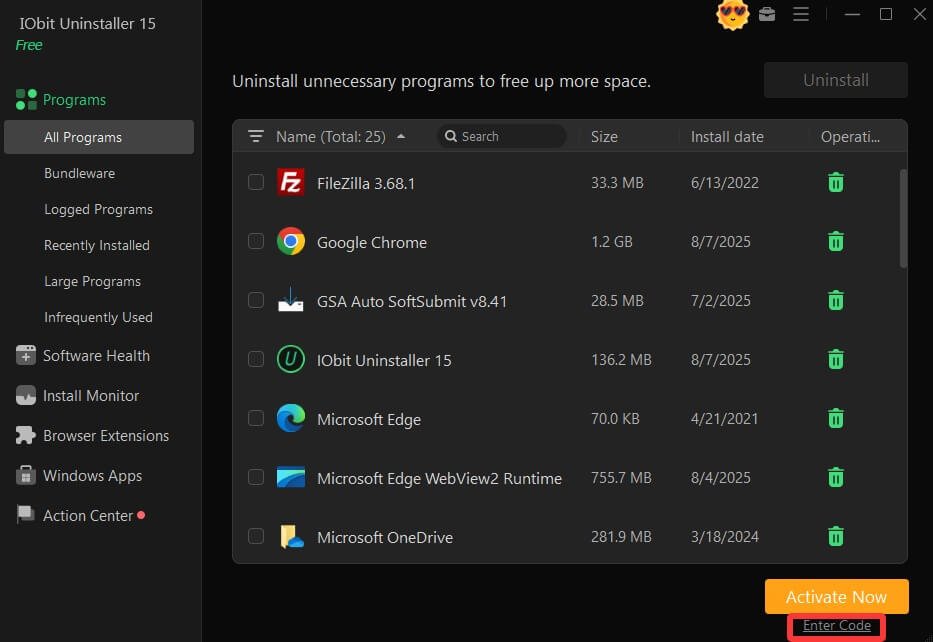
O funcionamento do programa é direto: ao ser aberto, ele lista todos os programas instalados no computador, permitindo que o usuário selecione um ou vários itens de uma só vez para desinstalação em lote (Batch Uninstallation). Essa função é especialmente útil para quem precisa fazer uma limpeza geral do sistema, removendo vários softwares desnecessários simultaneamente em vez de repetir o processo individualmente para cada programa.
Principais Recursos:
- Desinstalação em lote de múltiplos programas simultaneamente Force Uninstall para remover programas teimosos ou corrompidos
- Varredura profunda de arquivos residuais e entradas de registro
- Remoção de barras de ferramentas e plug-ins indesejados dos navegadores
- Monitoramento em tempo real de novas instalações no sistema
- Atualizador de software integrado para manter programas em dia
- Criação de ponto de restauração antes de cada desinstalação (Pro)
- Destruidor de arquivos para exclusão permanente de dados (Pro)
- Histórico de desinstalações para limpeza adicional posterior
Requisitos do Sistema:
- Requisito Mínimo
- Sistema operacional Windows 7 ou superior (32 ou 64 bits)
- Memória RAM 1 GB (2 GB ou mais recomendado)
- Espaço em disco 200 MB livres
- Processador Processador compatível com Windows
- Conexão com a internet Necessária para atualizações e o Software Updater
Como Baixar e Instalar IObit Uninstaller Crackeado ?
- Baixe a versão gratuita ou escolha adquirir diretamente a versão Pro.
- Execute o instalador baixado e siga as instruções na tela.
- Durante a instalação, fique atento a eventuais ofertas adicionais e recuse-as caso prefira uma instalação limpa.
- Abra o programa após a instalação ser concluída.
- Navegue pela lista de programas instalados e selecione os itens que deseja remover.
- Utilize o Force Uninstall para programas que não aparecem corretamente ou travam durante a remoção padrão.
- Após a desinstalação, permita que o programa execute a varredura de arquivos residuais para uma limpeza completa.