O Aomei Partition Assistant é um software para Windows que permite criar, redimensionar, mover, unir, dividir e clonar partições de HDs e SSDs sem precisar formatar o computador. Com interface visual e fácil de usar, ele também migra o sistema para SSD e converte discos entre MBR e GPT.
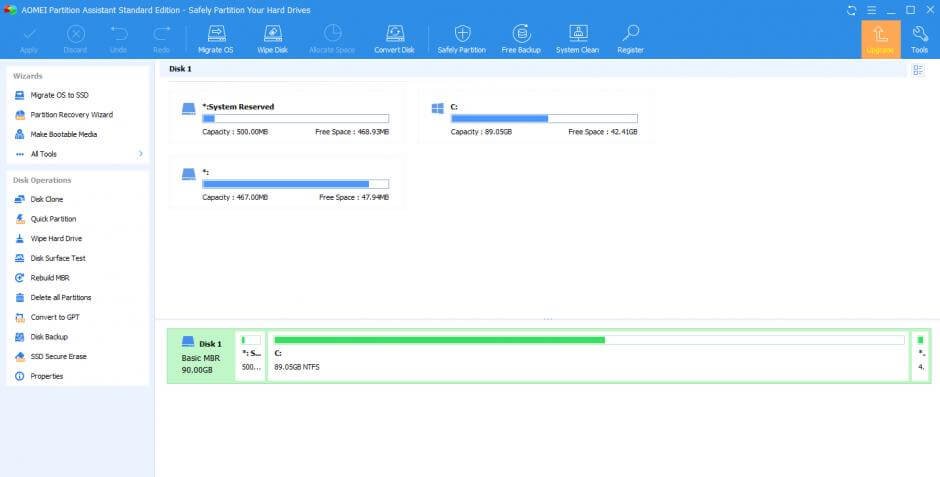
Quem usa computador há algum tempo conhece o problema: o disco C: fica sem espaço, enquanto outra partição tem sobra de sobra. As ferramentas nativas do Windows ajudam pouco nesses casos, e é aí que o Aomei Partition Assistant se destaca.
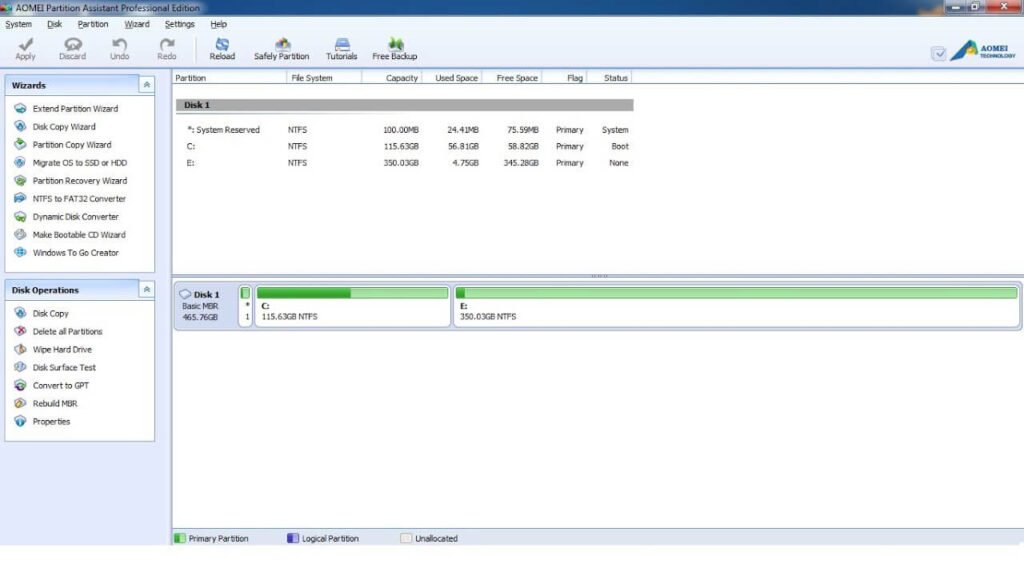
O programa oferece uma interface gráfica clara, que mostra todos os discos e partições do seu PC. Com poucos cliques, você aumenta o tamanho da partição do sistema, divide um disco grande em várias partes ou une duas partições em uma só, sem perder os dados na maioria das operações.
Outro grande destaque é a migração do sistema operacional para SSD. Se você comprou um SSD novo e não quer reinstalar o Windows e todos os programas, o Aomei copia o sistema para o novo disco, facilitando muito o upgrade. Ele também clona discos e partições inteiras, útil na troca de HD e na criação de cópias de segurança.
O software ainda converte o estilo de partição entre MBR e GPT, requisito importante para quem vai atualizar para o Windows 11, e permite converter entre NTFS e FAT32. Há ainda recursos de manutenção, como verificar erros, alinhar partições de SSD para melhor desempenho, recuperar partições perdidas, apagar discos com segurança e reconstruir o MBR.
Principais Recursos:
- Redimensionar e mover partições: aumente ou diminua o espaço sem formatar.
- Unir e dividir partições: junte duas partições em uma ou divida uma grande em várias.
- Criar, formatar e excluir partições: gerenciamento completo do disco.
- Migrar o Windows para SSD/HD: transfira o sistema sem reinstalar tudo.
- Clonar disco e partição: copie todo o conteúdo para outro disco.
- Converter MBR e GPT: compatível com requisitos do Windows 11.
- Converter NTFS e FAT32: troque o sistema de arquivos com facilidade.
- Alinhamento 4K para SSD: melhora o desempenho e a vida útil.
- Recuperação de partições: tenta recuperar partições excluídas ou perdidas.
- Apagar disco com segurança: limpe SSDs e HDs antes de vender ou doar.
- Criar mídia de boot: gerencie os discos mesmo sem iniciar o Windows.
- Verificar erros: checa e corrige problemas na partição.
Requisitos do Sistema:
- Componente Mínimo Recomendado
- Sistema operacional Windows 7 ou superior Windows 10 ou 11 (32 e 64 bits)
- Processador Compatível com x86 (1 GHz) Dual-core ou superior
- Memória RAM 512 MB 2 GB ou mais
- Espaço em disco 200 MB livres 500 MB ou mais
- Discos suportados HD, SSD, USB, cartões de memória HD, SSD, NVMe, USB, cartões de memória
- Estilo de partição MBR e GPT MBR e GPT
Como Instalar Aomei Partition Assistant Crackeado?
- Dê um duplo clique no instalador baixado. Se o Windows exibir o Controle de Conta de Usuário, clique em Sim.
- Escolha o idioma e clique em OK.
- Clique em Avançar e aceite o contrato de licença.
- Selecione a pasta de instalação (ou mantenha a padrão) e continue.
- Atenção às opções extras: desmarque programas adicionais que você não deseja instalar.
- Clique em Instalar e aguarde a conclusão.
- Clique em Concluir e abra o programa.