O AnyDesk é um software de acesso remoto leve e extremamente rápido, criado por uma equipe alemã de ex-engenheiros da TeamViewer. Graças ao seu codec proprietário DeskRT, ele permite controlar computadores e dispositivos à distância com baixíssima latência, mesmo em conexões de internet mais lentas. É usado tanto por profissionais de TI para suporte técnico quanto por qualquer pessoa que precise acessar o computador de casa ou do trabalho remotamente.
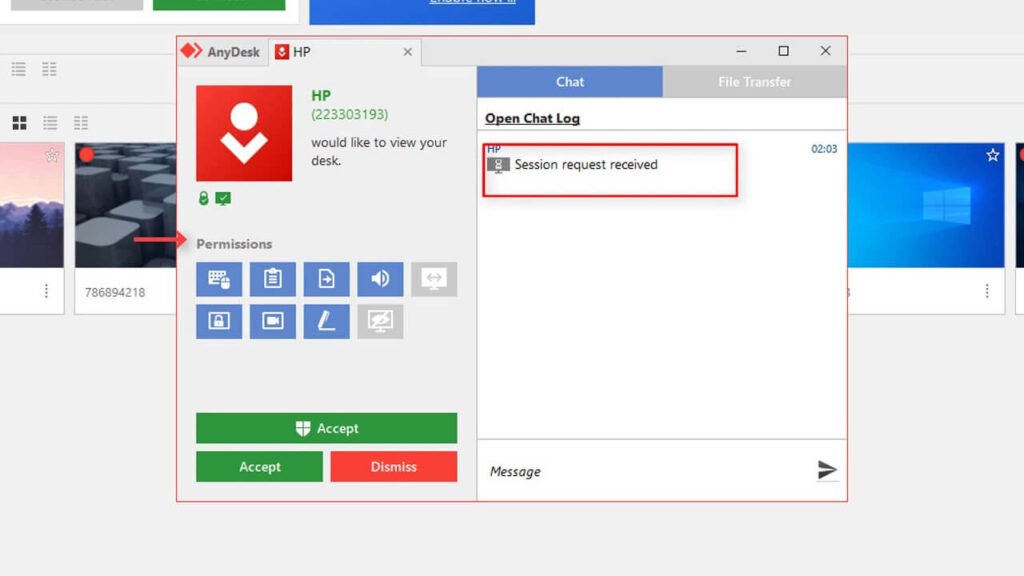
O AnyDesk se consolidou como uma das ferramentas de acesso remoto mais populares do mundo, ultrapassando a marca de 500 milhões de downloads globais. Fundado em 2014, o aplicativo nasceu com um objetivo claro: oferecer uma alternativa mais leve, mais rápida e mais acessível às soluções tradicionais de área de trabalho remota, sem abrir mão da segurança que empresas e usuários domésticos exigem.
O grande diferencial técnico do AnyDesk é o seu codec de vídeo proprietário, chamado DeskRT. Diferente de soluções que dependem de codecs genéricos de compressão de vídeo, o DeskRT foi desenvolvido especificamente para transmitir imagens de tela — texto, ícones, janelas e movimentos de mouse — de forma extremamente eficiente. O resultado prático é uma experiência de controle remoto fluida, com pouquíssimo atraso entre o clique do usuário e a resposta na tela, algo essencial para quem usa o programa em suporte técnico ao vivo ou em tarefas que exigem precisão.
Principais Recursos:
- Codec proprietário DeskRT para conexões remotas com baixíssima latência
- Instalador leve, com menos de 4 MB, e opção de uso portátil sem instalação
- Criptografia TLS 1.2 e suporte a autenticação de dois fatores (2FA)
- Compatibilidade multiplataforma: Windows, macOS, Linux, Android, iOS, Raspberry Pi
- Transferência de arquivos direta entre dispositivos, sem depender de nuvem
- Impressão remota, permitindo imprimir documentos do PC remoto na impressora local
- Gravação de sessões para auditoria, treinamento e suporte documentado
- Acesso não assistido, ideal para gerenciar servidores e máquinas 24 horas por dia
- Implantação corporativa via MSI, Active Directory e Políticas de Grupo
- AnyDesk One Meeting, com videoconferência e compartilhamento de tela integrados
- Gratuito para uso pessoal e não comercial
Requisitos do Sistema:
- Sistema Operacional Requisito mínimo
- Windows Windows XP ou superior (compatível com Windows 10/11)
- macOS macOS 11 ou superior
- Linux Principais distribuições (Ubuntu, Debian, Fedora, entre outras)
- Android Versões recentes do Android e Chrome OS
- iOS iOS 15 ou superior
- Raspberry Pi Suporte dedicado via pacote específico
- Processador 1 GHz ou superior
- Memória RAM Mínimo funcional; 2 GB ou mais recomendado para melhor desempenho
- Conexão à internet Necessária para estabelecer a conexão remota
- Espaço em disco Menos de 10 MB (instalação mínima)
Como Instalar o Anydesk Crackeado?
- Execute o arquivo baixado: no Windows, o AnyDesk é distribuído como um executável portátil por padrão — basta clicar duas vezes para abri-lo, sem necessidade de permissões de administrador para uso básico.
- Escolha entre uso portátil ou instalação fixa: se for usar o computador apenas para uma sessão pontual de suporte, pode simplesmente rodar o executável. Para deixar o AnyDesk instalado permanentemente (recomendado para acesso não assistido), clique em “Instalar o AnyDesk neste computador” dentro da própria janela do programa.
- Siga o assistente de instalação: escolha a pasta de destino e, se desejar permitir o acesso ao computador mesmo quando ninguém estiver por perto, marque a opção “Iniciar o AnyDesk com o Windows”.
- Defina uma senha de acesso: nas configurações, em “Acesso não supervisionado”, crie uma senha para permitir conexões futuras sem precisar aceitar manualmente cada solicitação.
- Ative a autenticação de dois fatores (recomendado): nas configurações de segurança, habilite o 2FA para proteger o acesso ao seu dispositivo contra tentativas de conexão não autorizadas.
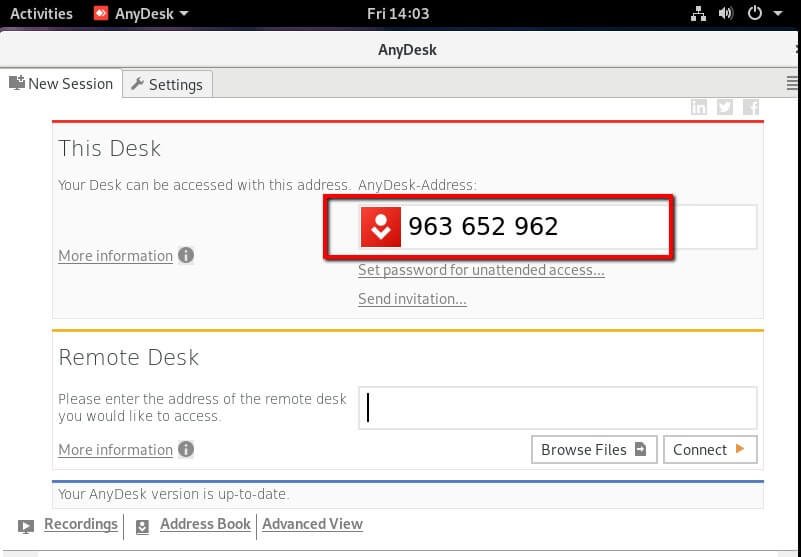
- Anote seu ID do AnyDesk: assim que o programa abrir, um número de identificação único aparecerá na tela — é esse ID que deve ser compartilhado com quem for se conectar ao seu computador remotamente.
- Teste a conexão: em outro dispositivo com o AnyDesk instalado, digite o ID recebido no campo “Endereço remoto” e clique em “Conectar” para iniciar a sessão.