
O Adobe Lightroom Classic 2019 é um software profissional de edição e organização de fotos, criado para fotógrafos que buscam controle total sobre o fluxo de trabalho digital, desde a importação dos arquivos RAW até a exportação final em alta qualidade.
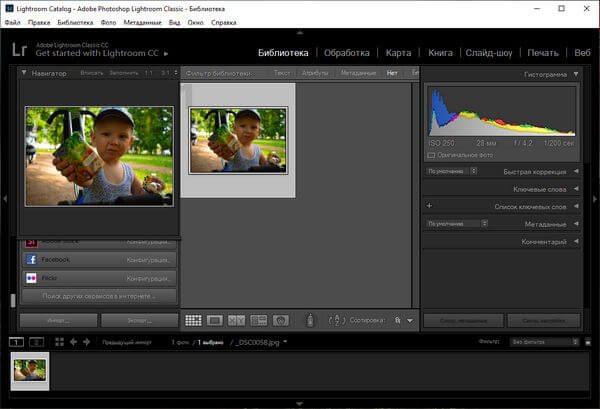
O Adobe Lightroom Classic 2019 representa um marco importante na linha de produtos da Adobe voltados para fotografia digital. Lançado como parte do pacote Creative Cloud, esse software se consolidou como uma das ferramentas mais utilizadas por fotógrafos profissionais, amadores avançados e entusiastas que desejam elevar a qualidade de suas imagens sem depender de edições complexas em outros programas.
Diferente da versão em nuvem do Lightroom, o Lightroom Classic 2019 mantém o catálogo de fotos armazenado localmente no computador do usuário, o que garante mais controle sobre o gerenciamento de arquivos e um desempenho mais previsível em bibliotecas grandes. Essa característica faz dele a escolha preferida de profissionais que trabalham com milhares de imagens por projeto, como fotógrafos de casamento, eventos e ensaios comerciais.
Um dos grandes diferenciais da versão 2019 foi o aprimoramento significativo no desempenho geral do aplicativo. A Adobe investiu pesado em otimizações que tornaram a importação de fotos, a geração de visualizações (previews) e a exportação de arquivos consideravelmente mais rápidas em comparação com versões anteriores. Isso foi especialmente perceptível em máquinas equipadas com placas de vídeo dedicadas, já que o Lightroom passou a aproveitar melhor a aceleração via GPU em diversas etapas do processo de edição.
Principais Recursos:
- Edição não destrutiva de fotos em formato RAW e JPEG
- Catálogo local para organização de grandes bibliotecas de imagens
- Ferramentas avançadas de ajuste: exposição, curva de tons, HSL, nitidez e redução de ruído
- Pincel de ajuste, filtro gradiente e filtro radial para edições localizadas
- Correção automática de lentes e perfis de câmera
- Suporte a captura tethered (conectada) durante sessões de estúdio
- Sistema de presets para aplicar edições com um clique
- Classificação por estrelas, cores, palavras-chave e coleções inteligentes
- Busca avançada por metadados e texto
- Sincronização seletiva de coleções com a nuvem Adobe
- Exportação flexível com marca d’água e múltiplos formatos
- Módulos dedicados para livros de fotos, slideshows, impressão e páginas web
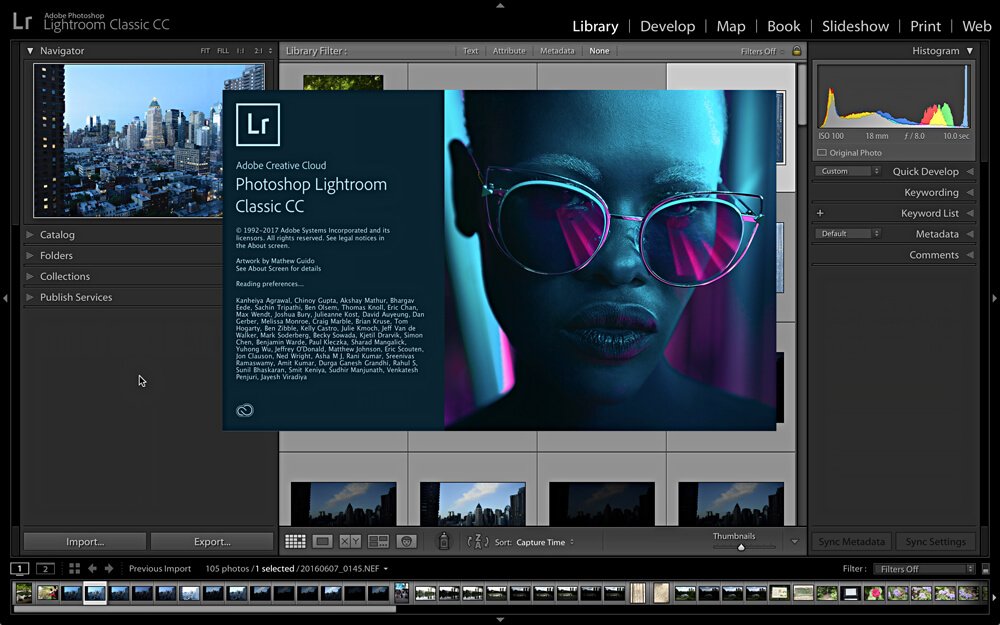
Requisitos do Sistema:
- Componente Windows macOS
- Processador Intel ou AMD com suporte a 64 bits, 2 GHz ou superior Processador Intel multinúcleo com suporte a 64 bits
- Sistema Operacional Windows 10 (64 bits) macOS 10.12 ou superior
- Memória RAM 8 GB (16 GB recomendado) 8 GB (16 GB recomendado)
- Espaço em disco 2 GB de espaço livre (SSD recomendado) 2 GB de espaço livre (SSD recomendado)
- Placa de vídeo GPU com suporte a OpenGL 3.3, 2 GB de VRAM recomendado GPU com suporte a OpenGL 3.3
- Resolução de tela 1024 x 768 (1920 x 1080 recomendado) 1024 x 768 (1920 x 1080 recomendado)
- Conexão com a internet Necessária para ativação e atualizações Necessária para ativação e atualizações
Como Instalar o Lightroom 2019 Crackeado?
- Baixe o aplicativo Creative Cloud: O Lightroom Classic é instalado por meio do aplicativo Creative Cloud Desktop, que gerencia downloads e atualizações dos produtos Adobe.
- Instale o Creative Cloud Desktop: Execute o instalador baixado e siga as instruções na tela para concluir a instalação do gerenciador.
- Faça login com sua Adobe ID: Abra o Creative Cloud Desktop e entre com seu e-mail e senha cadastrados.
- Localize o Lightroom Classic: Na aba de aplicativos, procure por “Lightroom Classic” na lista de programas disponíveis.
- Clique em Instalar: Selecione a versão 2019 (caso disponível no histórico de versões) ou a versão atual e clique em instalar.
- Aguarde o download e a instalação: O tempo de instalação varia conforme a velocidade da internet e o desempenho do computador.
- Abra o programa: Após a instalação, abra o Lightroom Classic pelo próprio Creative Cloud Desktop ou pelo atalho criado na área de trabalho.
- Configure o catálogo inicial: Na primeira execução, defina o local onde o catálogo de fotos será armazenado no seu computador.